
Galería Hub y clic derecho en media
Para cambiar una foto o un fondo de la web no hace falta pedírselo al Copilot: activa el Selector visual, haz clic derecho sobre la media y elige galería, subir archivo o regenerar con IA.
Importante: no es el menú del navegador
Sin el Selector visual activo, el clic derecho muestra el menú de Chrome (imprimir, inspeccionar…). Con el selector ON y el clic encima de una imagen o fondo, aparece el menú oscuro de Hub.
Cambiar media con clic derecho
- Abre tu AppWeb en Canvas → pestaña Preview.
- En la barra de la preview, pulsa el icono del cursor (Selector visual). Debe quedar resaltado. Tooltip: «clic para señalar · doble clic texto · botón derecho media».
- Pasa el ratón por una imagen, vídeo o fondo (hero, cards…). Se resalta con un borde.
- Haz clic derecho encima de esa media. Aparece el menú Hub, por ejemplo BACKGROUND · imagen de fondo.
- Elige una opción (abajo). Hub aplica el cambio y actualiza la preview.
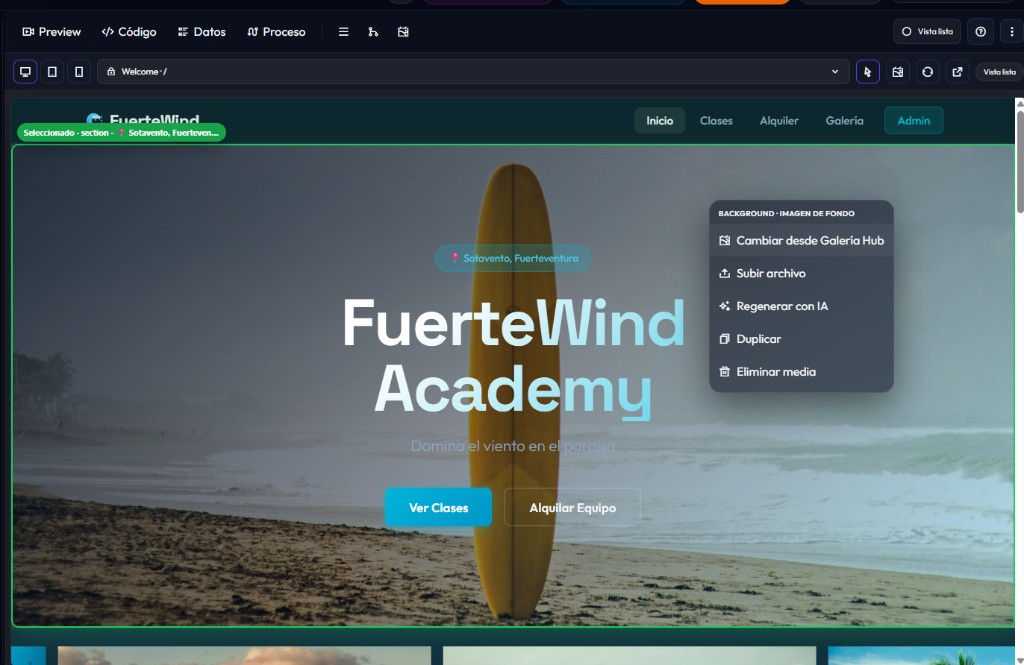
Opciones del menú
Cambiar desde Galería Hub
Abre la galería en modo selección. Elige una foto y pulsa Usar en este elemento.
Subir archivo
Elige una foto o vídeo de tu ordenador (JPG, PNG, WebP, GIF, MP4, WebM; máx. ~8 MB). Se guarda en la galería y sustituye ese hueco.
Regenerar con IA
Genera una nueva imagen/vídeo para ese hueco (consume Crédito IA Hub).
También puedes Duplicar o Eliminar media desde el mismo menú.
Qué hace el Selector visual
- Clic izquierdo — señala un elemento (para orientar al Copilot: “cambia esto”).
- Doble clic — editar texto en el panel Editar texto → Aplicar.
- Clic derecho — menú de media (solo sobre imagen, vídeo o fondo).
Abrir Galería Hub (biblioteca)
El icono de galería en la barra (o menú ⋮ → Galería Hub) abre la biblioteca: subir, generar o borrar archivos. Eso no aplica sola a un hueco de la preview; para sustituir una foto concreta usa el clic derecho → Cambiar desde Galería Hub.
- Biblioteca — Imágenes, Vídeos, PDFs.
- Subir — añadir desde el ordenador.
- Generar con IA — FLUX.2 Klein (imagen) o Seedance 2.0 (vídeo).
Imágenes
JPG, PNG, WebP, GIF · o FLUX.2 Klein
Vídeos
MP4, WebM · o Seedance 2.0
PDFs
Solo subida (no se generan con IA)
Si no te sale el menú de Hub
Comprueba esto
- El icono del cursor está activo (resaltado).
- El clic derecho es encima de la foto/fondo, no en texto vacío o el marco.
- Si ves “Imprimir / Inspeccionar / Ver fuente del marco”, es el menú de Chrome: el selector no está capturando ese clic.
- Espera a que la preview termine de cargar; mientras Copilot escribe, a veces conviene esperar.
Límites
- Máximo recomendado por archivo: ~8 MB.
- No hay recorte en Studio: se sustituye el archivo completo.
- Los PDF se gestionan en la biblioteca; no se aplican con clic derecho a un hueco de imagen.
- La generación IA descuenta Crédito IA Hub.