
Selector visual: editar texto
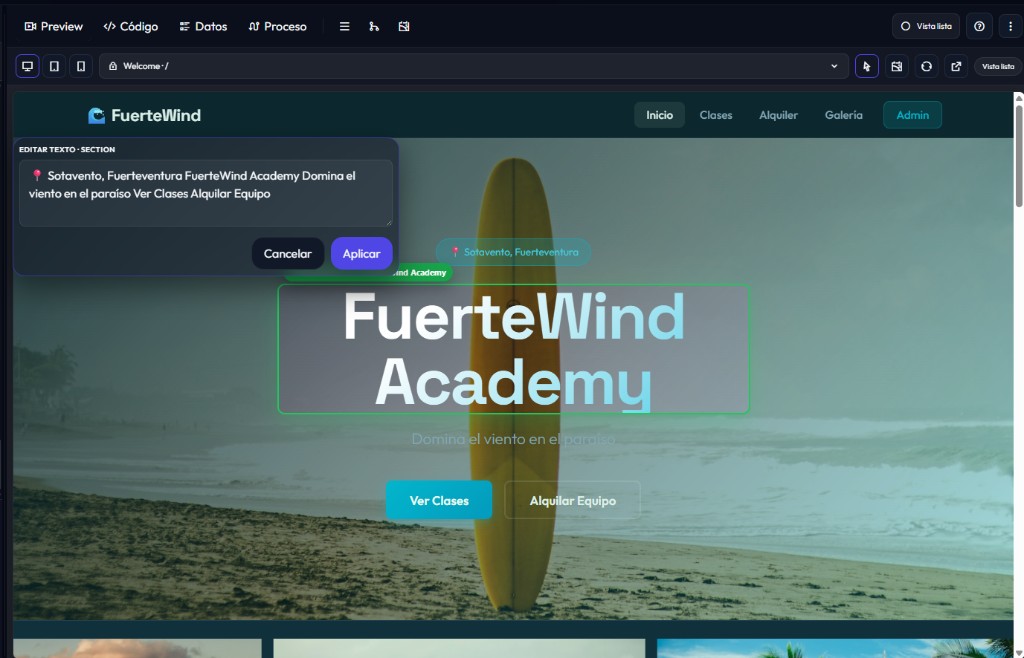
Con el Selector visual (icono del cursor en Preview) puedes tocar la app en vivo: señalar un elemento, cambiar textos con doble clic o sustituir fotos con clic derecho — sin escribir un mensaje al Copilot.
Doble clic para cambiar el texto
- Abre el Canvas → pestaña Preview.
- Activa el icono del cursor (Selector visual). Debe quedar resaltado.
- Haz doble clic sobre el texto que quieres cambiar (título, párrafo, botón…).
- Se abre el panel Editar texto. Corrige el contenido.
- Pulsa Aplicar. La preview se actualiza.
Tip
A veces el panel agrupa varios textos de la misma sección (eyebrow, título, subtítulo, CTAs). Edita solo lo que necesites y aplica. Si el cambio es grande (nuevo tono, otra estructura), mejor pídeselo al Copilot.
Los tres gestos del selector
Clic izquierdo
Señala un elemento (borde “Seleccionado”). Sirve para orientar al Copilot: “cambia esto”.
Doble clic
Editar texto en el panel Editar texto → Aplicar.
Clic derecho (en media)
Menú para cambiar imagen/fondo: galería, subir o regenerar con IA. Guía de media.
Si no se abre el editor
Comprueba
- El cursor del Selector visual está activo.
- Es doble clic (no uno solo) encima del texto editable.
- Algunos textos decorativos o generados de forma especial pueden no abrirse; en ese caso usa Copilot.
- Espera a que la preview haya cargado del todo.